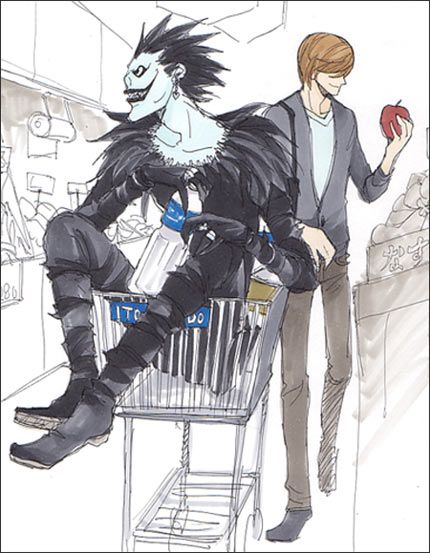
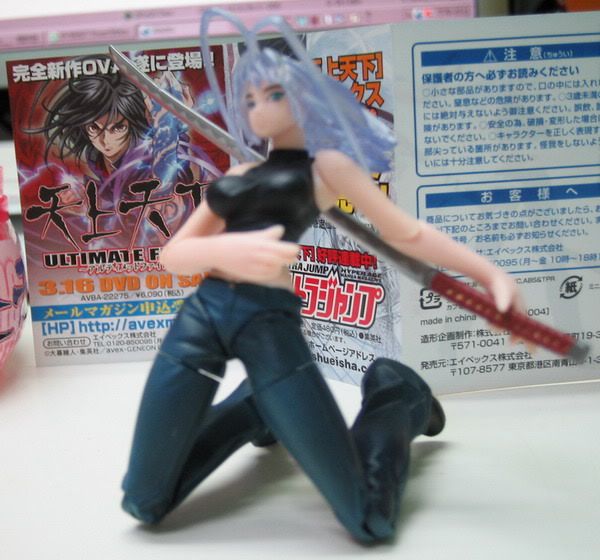
昨天去租漫畫,借了7本。
■頭D-忘了-(29集)--一趟下坡路畫了快要2本了...= =;;;
日本6月6日發行第31集~可預約~
小無 發表在 痞客邦 留言(0) 人氣(1,175)

1.
2.
3.
4.
5.
6.
7.
8.
9. 山茶花~ 和血很搭~ CLAMP愛用花之一~ 如: X的神威. 星史郎他媽
10.
11.
12.
13.
14.
15.
16.
17.
18.
19.
20.
21.
22.
23.
24. 微笑~ L~~~你真的第7集就要死啦 Q_Q...
小無 發表在 痞客邦 留言(10) 人氣(992)
示範程式:PHOTO SHOP CS 8.0.1版本 |
小無 發表在 痞客邦 留言(4) 人氣(2,937)
用PS貼網~製作網點篇 (巨細靡遺新手專用版)
示範程式: PHOTO SHOP CS 8.0.1版本
Ι.製作平網
1.我示範的是TH-33
42.5L/30%(網點樣本圖是數字上面的那塊)
這個標號,是那個黃色T牌的網點樣本
2.新增檔案,就像之前凜說的,建議600dpi解析度,雖然檔案會很大。原因之後會說。
我習慣畫A4的圖,所以網點也做A4的。
灰階模式。
3.選擇油漆桶工具
4. 選擇前景色(應該是前景色...||| 專有名詞都不確定.....)
5.K是網點上的%,數值越大網點看起來顏色越深
6.倒下去~ 因為檔案大,電腦要小跑一下,RAM不夠的人會小LAG一下....
7.如圖:影像>模式>點陣圖
8.然後會跳出視窗,輸入輸出都用相同解析度,並選擇
半色調網屏 9.這次示範是
42.5L,數值越高,網目越細,就是點點越小~~
通常是圓形,不過我也喜歡用各種形狀玩玩看^_^
10.然後再轉回灰階

11.完成啦~真容易! 這是100%看起來的樣子
12.放大來看,雖然點不是很漂亮,不過還可接受

13.現在來試試不同解析度的影響~
14.400dpi , 100%
15.400dpi , 700%,點看起來比較不圓了~ 不過其實這樣我也還能接受~^_^bbb
16.這是300dpi
17.300dpi放大,已經變形漸漸嚴重了~
18.這是150dpi,連100%看起來都不是圓形的點...
19.放大來看....是另一種花紋....
所以說,解析度還是不要太低的好~~~~~
ΙΙ.來做漸層網~
1.示範是白到黑,60L2.新增檔案和剛剛一樣,然後用漸層工具
3.如圖
4.跳出的視窗,如圖,更改漸層的顏色
5.點下去顏色,就會跳出"檢色器"
6.就算在左邊把圈圈拉到底k值還是90%,
7.想要漸層到全黑,就自己輸入100
8.若要黑到白,也可以用範例顏色,點一下即可~
剛剛上面的方法還可以有多種漸層顏色選擇
9.看您要網哪裡漸層,最基本是水平或是垂直,所以我水平的拉線
10.漸層網用比較密的線數比較好看~(個人習慣)
11.做好了~記得調回灰階喔!
ΙΙΙ.照片圖片轉網
1.把圖轉成網點,比如說風景圖,可以當做方便的背景喔
不過我電腦重灌空空如也,所以隨便用張圖示範了^_^bbb

2.因為圖是彩色的,先轉灰階(唉,方法都一樣嘛)

3.會跳出視窗說要拋棄色彩資訊嗎?當然要~
之後一樣轉點陣圖,調線數,我選比較細的,畢竟網路的圖解析度常常不夠

4.這樣

5.放大,粒子好粗~~

小無 發表在 痞客邦 留言(4) 人氣(7,231)